2.7.1 Ortografia y gramatica
remos al menú
Herramientas, Ortografía o pulsaremos la tecla
F7 para realizar una
comprobación de la ortografía en las
diapositivas que componen la
presentación.
Si el corrector encuentra una palabra escrita de modo incorrecto se mostrarán unas
Sugerencias entre las que podremos seleccionar, y haremos click en los botones
Cambiar o
Cambiar todas para aplicar los cambios.

Es posible que parte del contenido de este tema no pueda aplicarse a algunos idiomas.
Cuando se acerca una fecha límite, no suele haber tiempo suficiente
para revisar la ortografía y la gramática de un documento. Microsoft
Office ofrece herramientas que ayudan a corregir los errores más
rápidamente. Puede configurar un programa de Microsoft Office para ver
posibles errores mientras escribe. O bien, si las líneas onduladas rojas
y verdes le distraen, puede revisar el documento cuando vaya a
finalizarlo.
Revisar automáticamente la ortografía y la gramática (líneas onduladas rojas, azules y verdes)
Puede que le interese una forma de buscar y corregir errores de
ortografía en el documento de forma más rápida y sencilla. O puede que
no desee ver las líneas onduladas de color rojo que se muestran en el
documento. En esta sección se explica el funcionamiento de la revisión
ortográfica y gramatical automática, y cómo activarla y desactivarla.
Notas
- No hay ninguna opción para revisar la ortografía mientras escribe
en Microsoft Office Access, Microsoft Office Excel y Microsoft Office
Project.
- La revisión gramatical sólo está disponible en Microsoft Office Outlook y Microsoft Office Word.
Funcionamiento de la revisión ortográfica automática
Si revisa la ortografía automáticamente mientras escribe, tendrá
mayor seguridad de que no deberá corregir muchos errores cuando vaya a
entregar el documento. El programa de Microsoft Office marca las
palabras mal escritas mientras trabaja para que pueda identificarlas con
facilidad, como en el siguiente ejemplo.

Puede hacer clic con el botón secundario en la palabra mal escrita para ver sugerencias de corrección.

En función del programa de Microsoft Office que esté utilizando, al
hacer clic con el botón secundario en una palabra se proporcionan otras
opciones, por ejemplo, agregarla al diccionario personalizado.
Funcionamiento de la revisión gramatical automática (sólo Outlook y Word)
Después de habilitar la revisión gramatical automática, Word y
Outlook marcan los posibles errores gramaticales y de estilo mientras
trabaja en documentos de Word y en elementos abiertos de Outlook
(excepto las notas), como se muestra en el siguiente ejemplo.

Puede hacer clic con el botón secundario en el error para ver más opciones.

En el menú que se muestra, se puede incluir una sugerencia de corrección. Además, puede omitir el error o hacer clic en
Acerca de esta oración para ver por qué el programa considera que el texto es un error.
Activar o desactivar la revisión ortográfica y gramatical automática
En los siguientes programas de Microsoft Office:
 Word
Outlook
Word
Outlook
Activar o desactivar la revisión ortográfica automática
En los siguientes programas de Microsoft Office:
PowerPoint
InfoPath, OneNote, Publisher, SharePoint Designer o Visio
Access, Excel o Project
Autocorrección
En algunos programas, también puede usar Autocorrección para corregir
automáticamente la ortografía mientras escribe, sin tener que confirmar
cada corrección. Por ejemplo, si escribe
acesorios
y, a continuación, escribe un espacio u otro signo de puntuación, la
característica Autocorrección reemplaza automáticamente la palabra mal
escrita por
accesorios. Para obtener más información acerca de Autocorrección, vea
Crear o cambiar correcciones automáticas.
Revisar la ortografía y la gramática a la vez
Este método es útil si desea posponer la corrección de un documento
hasta que termine de modificarlo. Puede buscar posibles errores de
ortografía y, a continuación, confirmar cada corrección.
Nota La revisión gramatical sólo está disponible en Outlook y Word.
En la mayoría de los casos, la revisión ortográfica es muy sencilla
en todos los programas de Microsoft Office. Presione F7 y, a
continuación, utilice el cuadro de diálogo o el panel de tareas que
aparece para recorrer el archivo o elemento en el que esté trabajando. A
continuación se incluyen instrucciones detalladas así como
explicaciones de las opciones exclusivas que están disponibles en cada
programa de Microsoft Office


 Para
ordenar objetos primero tienes que seleccionar el objeto al que quieras cambiar
su orden.
Para
ordenar objetos primero tienes que seleccionar el objeto al que quieras cambiar
su orden. Si
seleccionas la opción
Si
seleccionas la opción  después de enviar al fondo:

 .
.


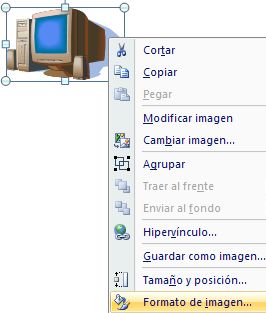
 PowerPoint
puede aceptar imágenes en una cantidad de
PowerPoint
puede aceptar imágenes en una cantidad de  Para cada formato de
imagen hay un
Para cada formato de
imagen hay un